Automatyczna poprawa jakości zdjęcia online w trzech krokach
Automatyczna poprawa jakości zdjęcia online w Ulepszaj składa się z trzech kroków: wrzucasz zdjęcie, wybierasz kanał sprzedaży i tło, a następnie pobierasz gotowy plik. W środku zdjęcie przechodzi przez analizę światła, korektę koloru, wyostrzenie, redukcję szumu, wybielenie tła, kadr i skalowanie. Wynik widzisz na suwaku przed i po.
Ulepsz zdjęcie
Krok 1, wrzuć zdjęcie
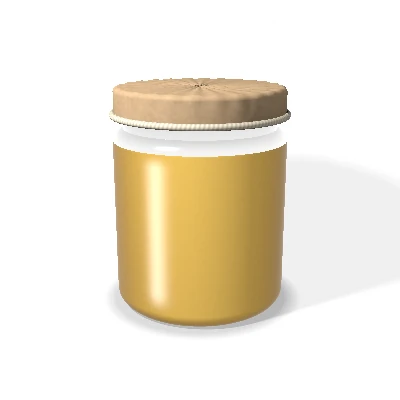
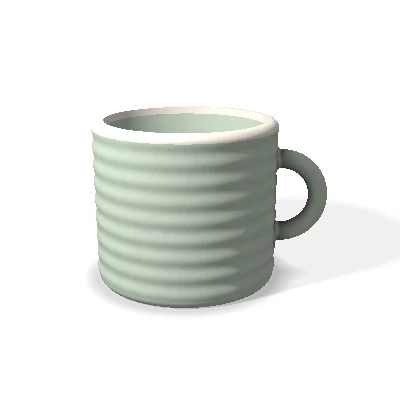
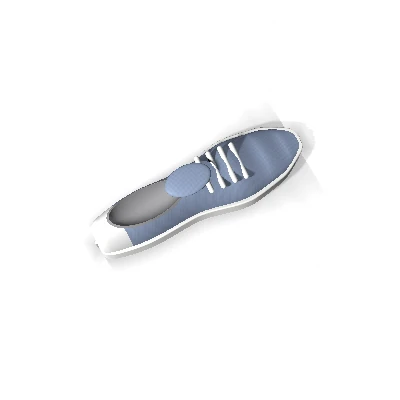
Przeciągnij plik do pola nad tym tekstem albo wybierz go z dysku lub galerii telefonu. Ulepszaj przyjmuje JPG, PNG, WebP i HEIC. W demo plik może mieć do 15 MB. Jeśli nie masz pod ręką zdjęcia, możesz wybrać jeden z trzech przykładów strony: słoik miodu na blacie, ceramiczny kubek lub but sportowy.
| Parametr | Wartość |
|---|---|
| Formaty | JPG, PNG, WebP, HEIC |
| Rozmiar pliku w demo | do 15 MB |
| Liczba ulepszeń w demo | 3 w jednej sesji przeglądarki |
Krok 2, wybierz tło i kanał sprzedaży
Wybierasz, czy tło ma być białe, jasnoszare, czy oryginalne po poprawie. Potem wskazujesz kanał: Allegro (kwadrat), sklep internetowy (4:5), Amazon (kwadrat z produktem na 85 procent kadru) albo social media (4:5). Możesz też wyłączyć wybrane korekty: światło i kolor, ostrość lub redukcję szumu. Domyślnie są włączone wszystkie.
Automatyczna poprawa zdjęcia, każdy etap po kolei
Po kliknięciu „Ulepsz zdjęcie” widzisz postęp krok po kroku. Poniżej opisujemy każdy etap, żebyś wiedział, co dokładnie się zmienia.
| Etap | Co się dzieje |
|---|---|
| Analiza światła | ustawiamy poziomy z ochroną przed przepaleniem |
| Balans bieli | usuwamy dominantę koloru, opierając się na tle |
| Kontrast i kolor | dobieramy krzywą kontrastu |
| Wyostrzenie | wzmacniamy krawędzie z progiem |
| Redukcja szumu | wygładzamy ziarno, zachowując detale |
| Wybielenie tła | zamieniamy tło na wybrany kolor z miękką krawędzią |
| Kadr i margines | przycinamy do produktu z marginesem kanału |
| Rozmiar | skalujemy plik do rozmiaru kanału |
Poszczególne poprawki omawiamy szerzej na stronach polepszenie jakości zdjęcia i poprawa ostrości zdjęcia.
Krok 3, sprawdź wynik i pobierz
Na ekranie wyniku widzisz suwak przed i po oraz parametry: rozdzielczość wejścia i wyjścia, wykryte przesunięcie bieli i procent tła. Podgląd w demo ma 900 pikseli i znak wodny ulepszaj.pl. Pełną rozdzielczość pobierasz po założeniu konta. Tam też odblokowujesz powiększenie 2x i 4x oraz obróbkę całego katalogu.
Dodatkowo opisujemy dokładnie, że wybielenie tła działa najlepiej na jednolitym tle. Przy złożonym tle zalecamy lepsze zdjęcie wejściowe, a wskazówki podajemy przy wyniku.
Z jednego zdjęcia do całego katalogu
Po założeniu konta przesyłasz wiele zdjęć naraz, a ustawienia zapisują się dla kolejnych partii. W planach Sklep i Firma importujesz listę produktów z pliku CSV albo adresu feedu. Plan Firma dodaje API i zarządzanie zespołem. Szczegóły dla zespołów opisujemy na stronie dla firm, a ceny znajdziesz w cenniku.
Pytania
Jak działa automatyczna poprawa jakości zdjęcia online?
Wgrywasz zdjęcie, wybierasz tło i kanał, a Ulepszaj poprawia światło, kolor, ostrość, szum, tło i kadr. Wynik widzisz na suwaku przed i po.
Ile trwa poprawa jednego zdjęcia?
Kilka sekund. Postęp widać na ekranie wyniku.
Czy muszę zakładać konto, żeby zobaczyć wynik?
Nie. Podgląd w demo działa bez rejestracji. Konto potrzebujesz do pobrania pełnej rozdzielczości i obróbki wsadowej.
Czy poprawa zmienia mój produkt?
Nie. Poprawiamy światło, ostrość, tło i rozmiar. Niczego nie dorysowujemy.
Ulepsz pierwsze zdjęcie teraz
Wrzuć zdjęcie z telefonu i zobacz wynik w kilka sekund.